AnyBackup-使用 DiskGenius 磁盘管理软件将 EFI 启动操作系统转换为 MBR 启动最佳实践
关键字
EFI、MBR
适用产品
- AnyBackup 7.0.x
- AnyBackup 6.0.x
- AnyBackup 5.0.x
- AnyBackup 3.5.x
- 超易备 5.0.x
- 超易备 3.0.x
目的
GPT 磁盘分区形式的操作系统进行系统恢复或者容灾接管时,可能出现 EFI 引导文件丢失导致系统无法正常启动,可参考此最佳实践,转换为 MBR 引导来启动操作系统。
解决方案
本文以 VMware 虚拟机为示例,提供使用 DiskGenius 工具将 EFI 启动操作系统转换为 MBR 启动的方法。
步骤一,连接 ISO 文件
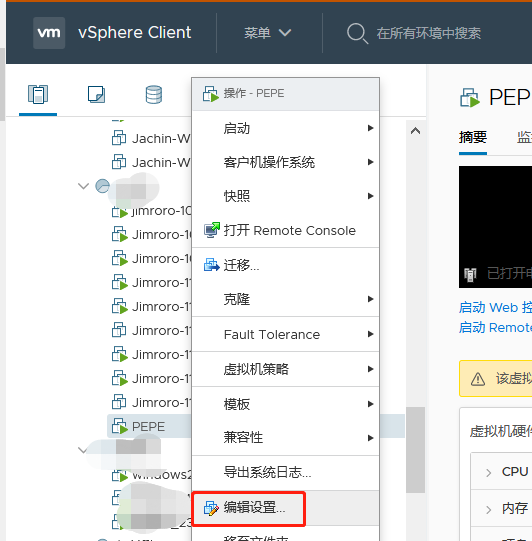
1.以 VMware vSphere Client 管理虚拟机为例,选中虚拟机后,鼠标右击选择编辑设置,弹出 <编辑设置> - 虚拟机属性窗口。
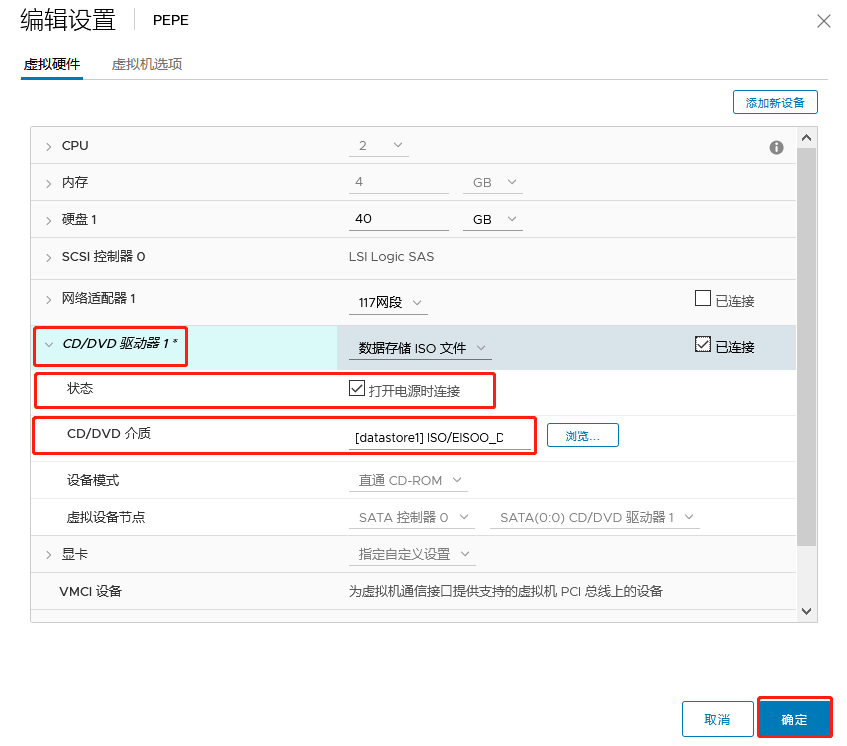
2.在虚拟硬件选项卡中点击 CD/DVD 驱动器,选择连接有安装 DiskGenius 磁盘管理软件和 NTBOOT 系统修复工具的镜像文件,并在状态处勾选打开电源时连接。
下图示例中,选择连接数据存储 ISO 文件,需要将有安装 DiskGenius 磁盘管理软件和 NTBOOT 系统修复工具的镜像文件上传至主机数据存储中。
步骤二,设置光盘优先启动
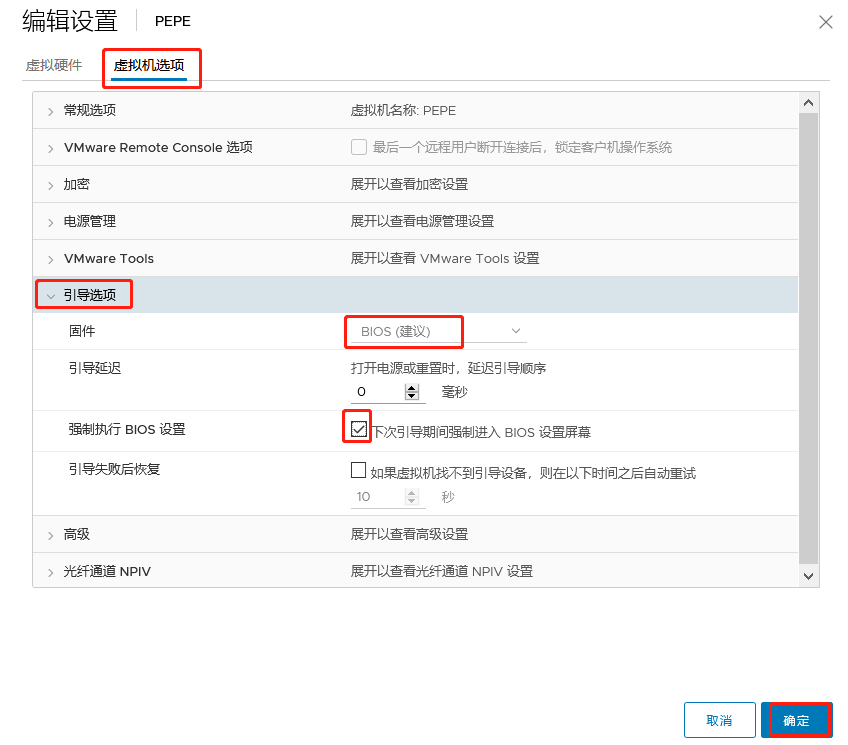
1.在虚拟机选项中,点击引导选项,在固件设置处,选择 BIOS(建议) ;在强制执行 BIOS 设置处勾选虚拟机下次引导时,强制进入 BIOS 设置屏幕,点击确定。
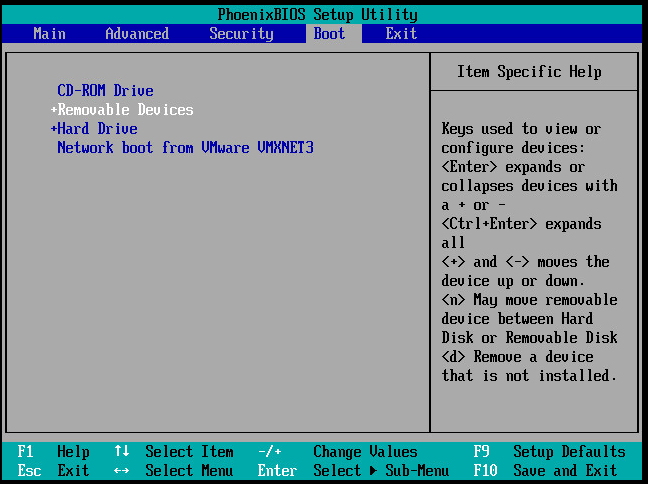
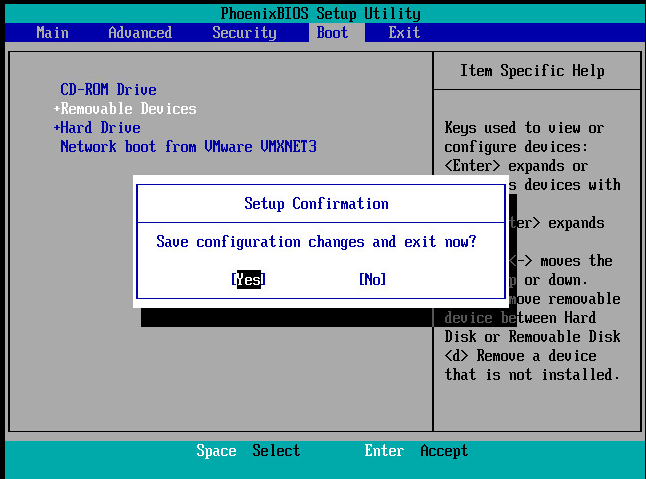
2. 启动虚拟机进入 BIOS 设置屏幕,使用 → 键移动光标至 Boot 菜单,使用 ↑ 或 ↓ 键上下移动光标,使用 - 向下移动光标选中的启动项,+ 向上移动,直至把 CD-ROM Drive 设置为第一个启动项,输入 F10。
3.在弹出的 Setup Confirmation 对话框中,按 tab 键移动光标至 Yes,然后回车重启虚拟机。
步骤三,修改引导方式
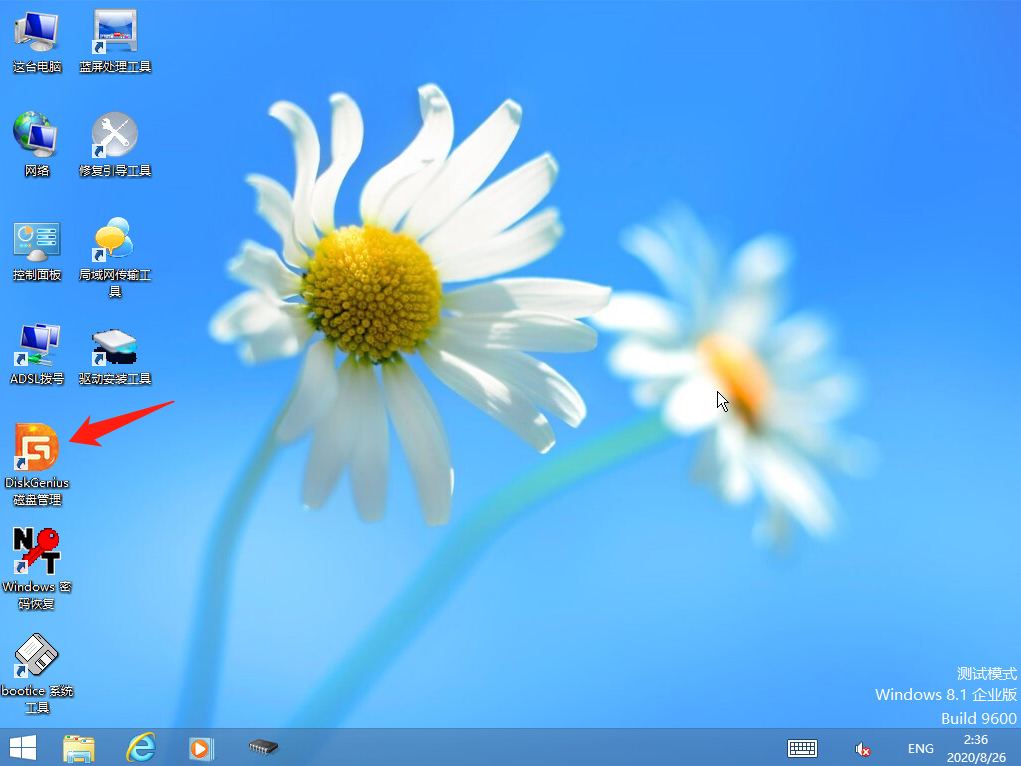
1.进入镜像后,打开 DiskGenius 磁盘管理软件。
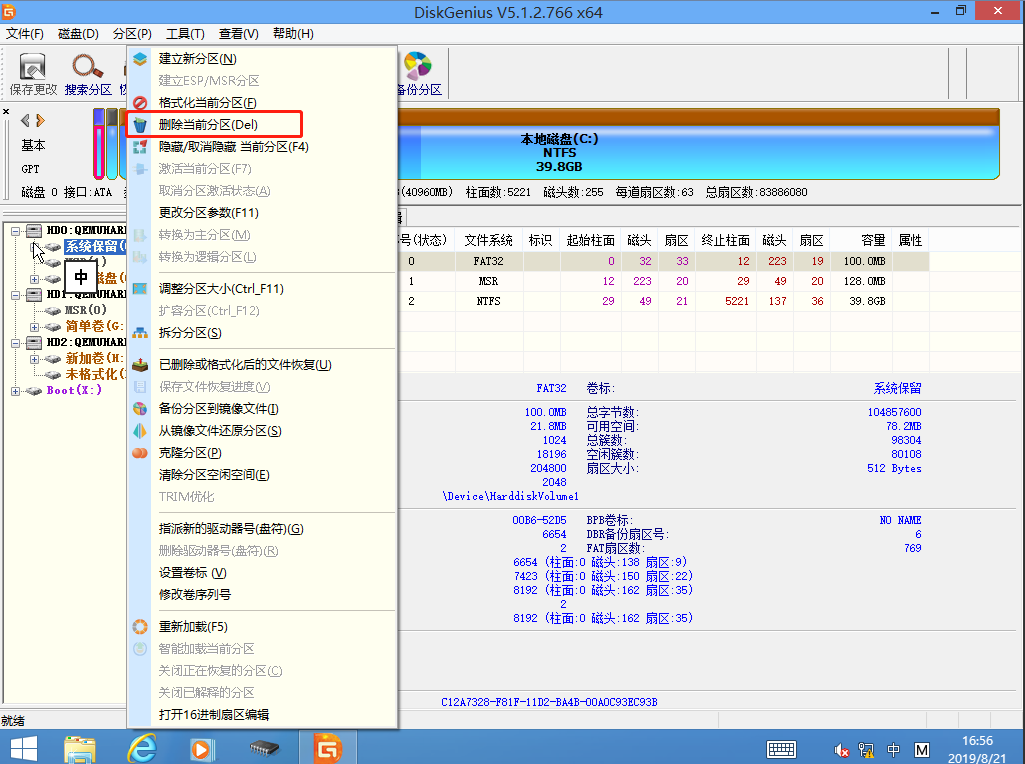
2.找到系统分区所在磁盘,删除系统保留分区和 MSR 分区,然后右键系统磁盘,保存分区表。
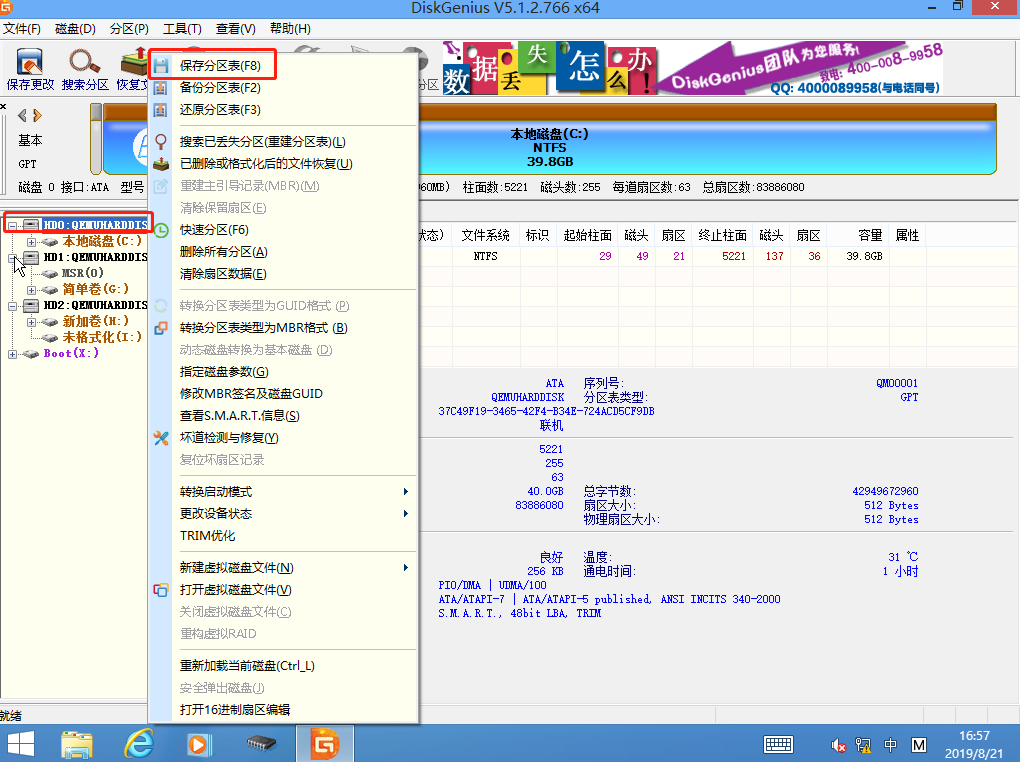
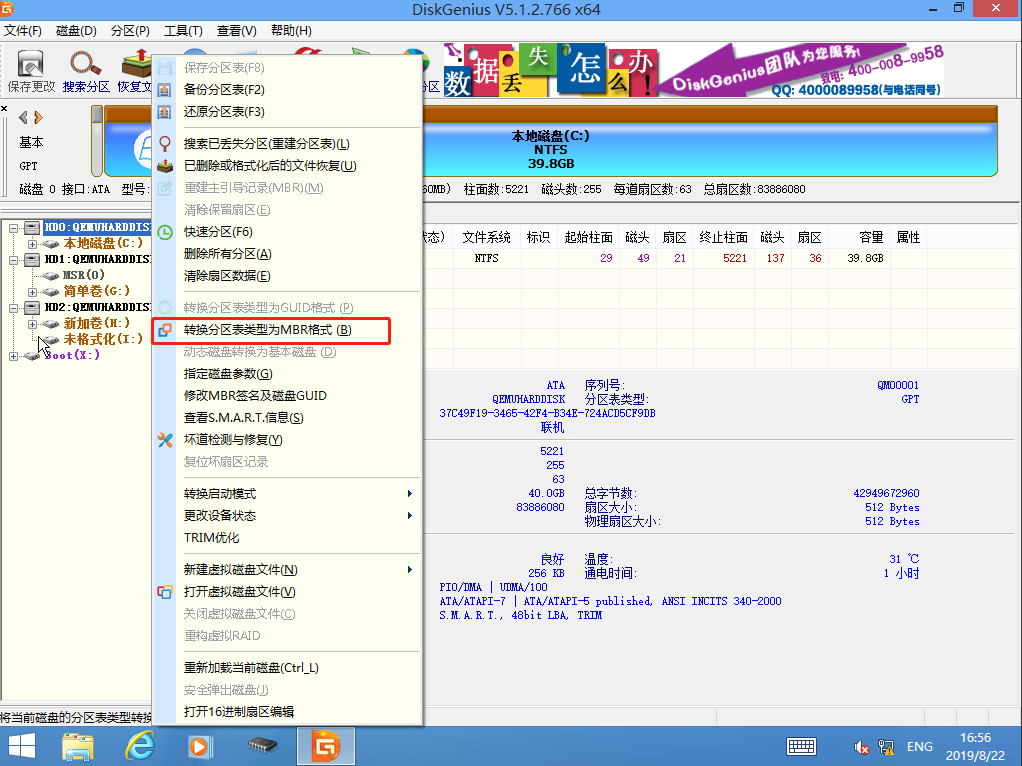
3.鼠标点击选中系统磁盘,右键选择转换分区类型为 MBR 格式,完成后保存分区表。
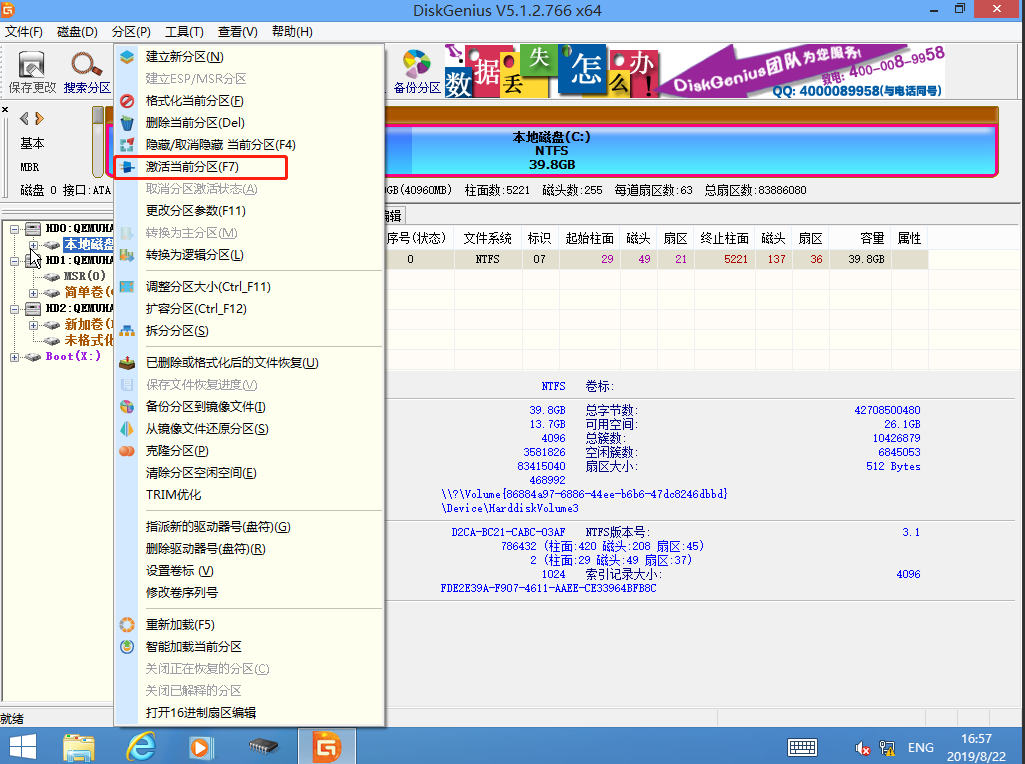
4.鼠标点击选中系统分区,如下图所示,选择本地磁盘(C:),右键选择激活当前分区,激活完成后保存分区表,点击关闭,退出 DiskGenius 磁盘管理软件。
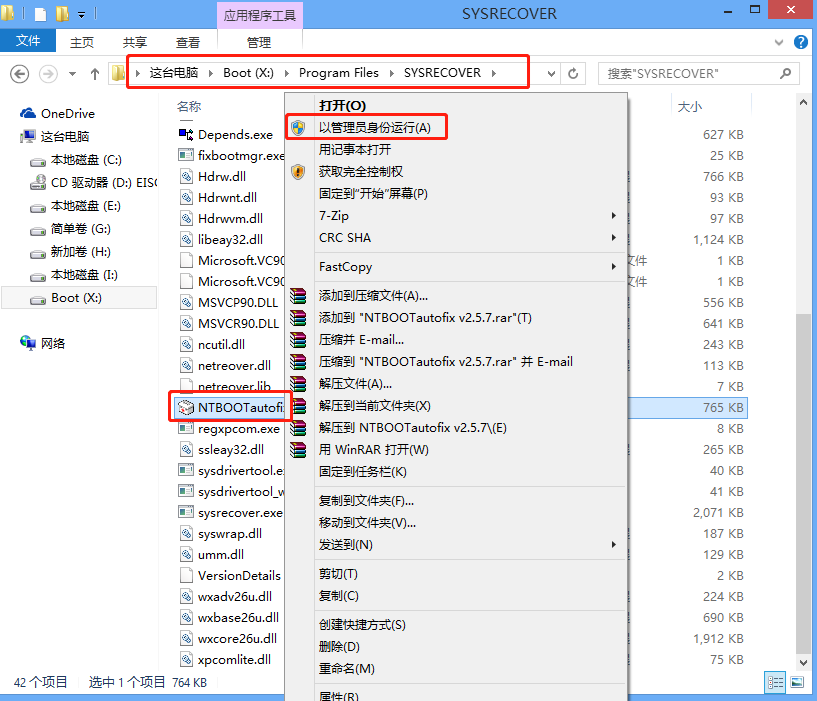
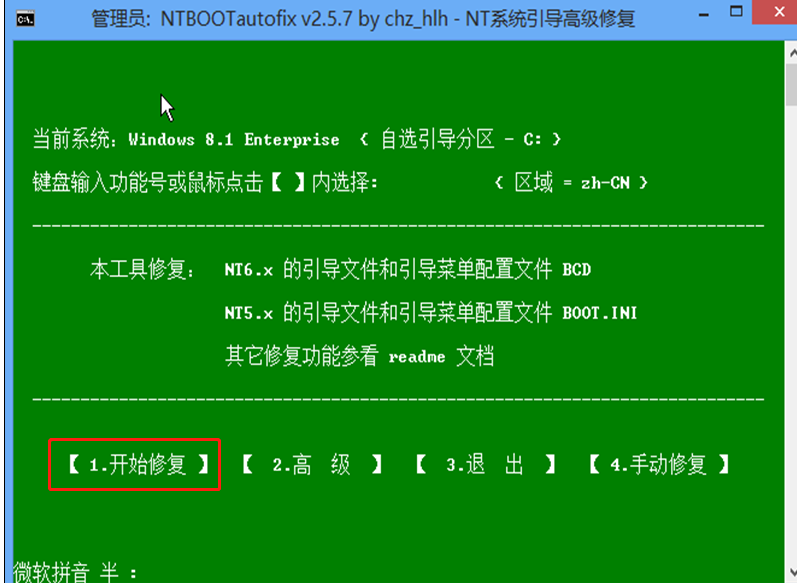
5.按 Ctrl + E 键打开文件资源管理器,进入 X:\ProgramFiles\SYSRECOVER 目录,鼠标右击NTBOOTautofix v2.5.7.exe,并选择以管理员身份运行,打开NTBOOT 系统修复工具。
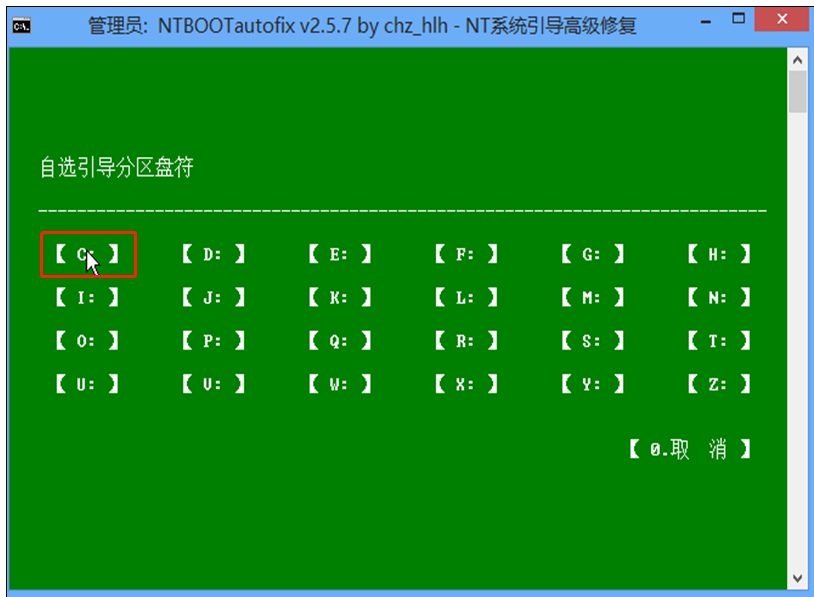
6.在自选引导分区盘符页面,选择第 4 步中激活的系统分区盘符。
7.输入数字 1,开始自动修复。
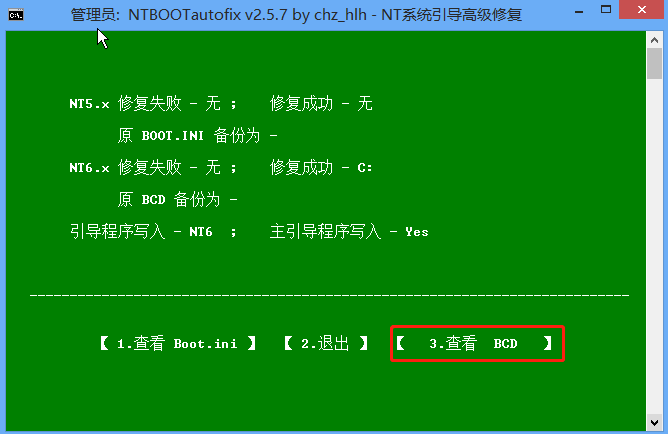
8.修复完成后,输入数字 3,查看 BCD,存在如下内容即代表修复成功。
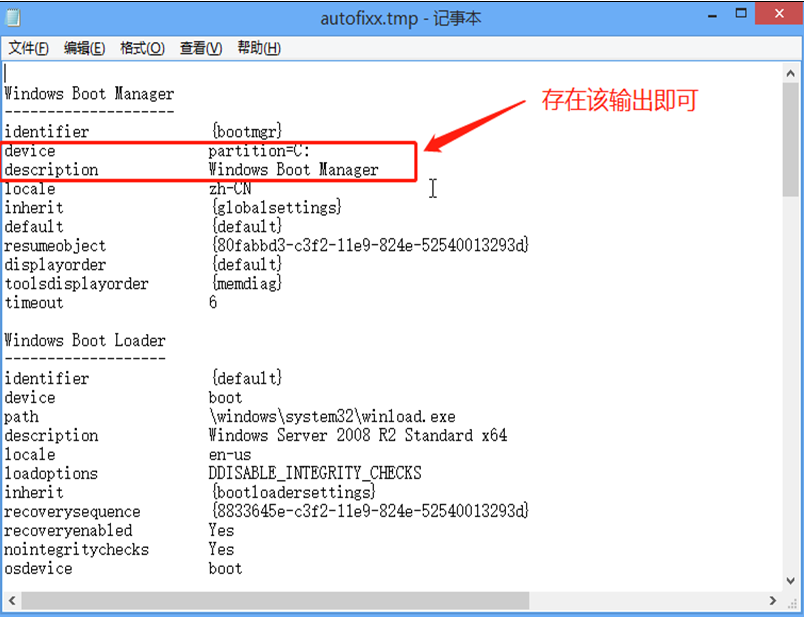
9.重新启动操作系统,系统即可以 MBR 方式启动。
更多信息
AnyBackup 7.0 版本 EFI 启动的虚拟容灾主机如需加载 PE 镜像转换引导方式时,需要编辑虚拟机配置文件,具体操作步骤如下:
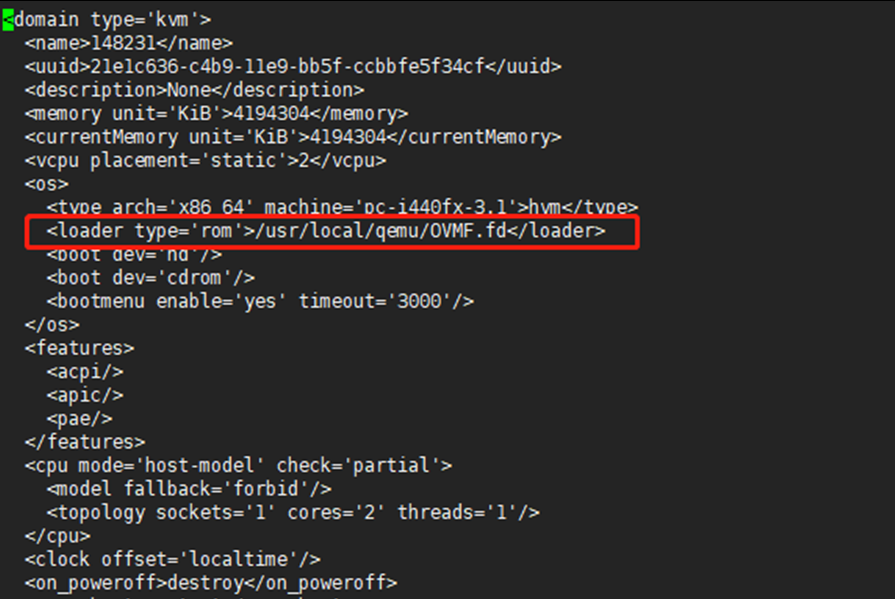
1.通过 SSH 工具登录 AnyBackup KVM 节点,执行 virsh edit <虚拟容灾主机名称>命令,编辑虚拟机配置文件,删除以下内容后,输入 :wq 保存退出。
/usr/local/qemu/OVMF.fd